omega80
Administrators
-
Дата регистрации
-
Последний визит
-
Разработчики из компании Bodysite 24 ноября 2026 года выкатили долгожданный плагин, исправляющий давние проблемы встроенной системы оформления заказа. В частности: исправлена логика работу с сущностью "Тип покупателя" - теперь это не только фиксированный "Физик" или "Юрик", но и Физик покупающий для юрлица: Ссылка на плагин (купон на 50% скидки: W43KPO7YFT): Оформление заказа ПРО (на одной странице) для Shop-Script Описание из анонса: - Плагин, который будет заменять штатное оформление заказа полностью вместе с его недостатками. - Плагин, за который ваши покупатели скажут спасибо. - Плагин, который мы рекомендуем к установке всем магазинам на Shop-Script без исключения! Из важного: 1. Правильная техническая логика и параллельный расчет доставок. 2. Решений боли тип доставки и корректное отображение логистики в целом. 3. Решение вопроса сущности Контакт-Компания. Правильно: Контакт и - его компании. 4. Исправление прочих известных нам ошибок и болей штатного оформления заказа. 5. Много встроенного функционала, быстрая и простая интеграция и очень доступная цена на старте.

-
Перечисляем и описываем местоды пополнения кредитов/токенов используемых в своей работе LLM (ИИ). 1) Проверенный и рекомендуемый крупными разработчиками ресурс выгодного пополнения: https://llm.aicreator.app/en/pricing/ Очень низкая стоимость для ИИ-агентов

-
Судя по фото, это QCPL-329J производства Avago (сейчас Broadcom). Оптоизолированный драйвер затвора силового транзистора, корпус SO-16, 16 выводов. Искать документацию надо именно по QCPL-329J. Давайте разберем надписи на корпусе: A - обозначение Avago; 329J - маркировка микросхемы; 2320 - код даты, 20-я неделя 2023 года; 294 - идентификатор партии. Все это можно проверить в документе Avago по маркировке: на стр. 2 дана расшифровка, а на стр. 9 QCPL-329J указан в разделе SO-16 / Gate Driver. Если с сайта Broadcom не открывается, вот копия того же PDF. А вот с полным даташитом пока сложнее. На сайте Broadcom нашел документ по семейству HCPL/ACPL/QCPL, в нем прямо указан QCPL-329J. Только это Reliability Data Sheet - результаты испытаний на надежность. Распиновки и рабочих параметров в нем нет. Полный datasheet заявлен здесь, на Elecfans, но для скачивания нужен вход на сайт. Сам PDF получить и проверить пока не удалось. Примечание: в документации есть QCPL-329J-000E и QCPL-329J-500E. По этой маркировке на корпусе суффикс исполнения не определить. Если у кого сохранился полный PDF именно на QCPL-329J - прикрепите сюда, пригодится и другим.
-
FF200R12KT4 - популярный БТИЗ модуль с максимальным напряжением до 1200 вольт и током до 200 Ампер на плечо. Оригинальные модули производятся только компанией Infineon
-
Одна из самых продвинутых по состоянию на 2026 года LLM систем поддерживающих русский язык Официальный сайт: https://openai.com/ Поддержка русского языка: имеется, полная Доступность из России: напрямую недоступен

-
Азиатская LLM система для работы с массивами данных. Поддерживает как чат окно, так и подключение по api Адрес: https://deepseek.com/ Общая оценка: 8 (из 10)

-
Часть 1: SSH-ключи, отдельный администратор и Fail2ban. После установки VPS обычно хочется сразу переходить к сайтам и сервисам. Но сначала стоит привести в порядок доступ к самому серверу: создать отдельного администратора, настроить вход по SSH-ключу и только после проверки отключить вход по паролю и прямой вход root. Затем добавим Fail2ban. Продолжаем тему настройки сервера Debian. Здесь собрал в одну памятку порядок настройки свежего VPS на Debian 13 (Trixie). За основу взял нашу работу с серверами, команды дополнительно сверил с документацией Debian. Инструкция рассчитана на свежую систему со штатным OpenSSH. Если уже установлена панель управления, настроен второй фактор входа или есть собственные правила доступа, сначала учитываем эту конфигурацию. Приступаем. 1) Что понадобится Нужны текущий административный доступ к VPS и доступ к консоли сервера в панели провайдера. На компьютере в примерах используем Windows и PowerShell с доступной командой ssh. Для примера берём: vpsadmin — нового пользователя с правами sudo; 203.0.113.10 — условный IP сервера, заменяем своим; 22 — SSH-порт. Если у вас уже другой, подставляем его во всех командах и настройке Fail2ban. Важно! Текущее подключение root не закрываем, пока не проверим новый вход по ключу и работу sudo. После изменения SSH проверяем вход ещё раз в отдельном окне. 2) Обновляем пакеты и создаём администратора Если отдельный администратор уже есть, используем его имя вместо vpsadmin; второй аккаунт ради инструкции создавать необязательно. В таком случае команды adduser и usermod пропускаем, если права sudo уже настроены. На VPS, в текущем сеансе root: apt update apt upgrade apt install sudo nano openssh-server ca-certificates adduser vpsadmin usermod -aG sudo vpsadmin id vpsadmin В adduser задаём пароль нового пользователя. Он понадобится для sudo, даже когда парольный вход через SSH будет отключён. Остальные поля с именем и телефоном можно оставить пустыми. Ключ -aG добавляет пользователя в группу sudo, сохраняя остальные дополнительные группы. В выводе id vpsadmin должна появиться группа sudo. После обновления ядра перезагрузку планируем отдельно, когда новый доступ уже проверен. 3) Создаём SSH-ключ на своём компьютере Если файл id_ed25519_rd_vps уже существует, не перезаписываем его: используем имеющийся ключ или выбираем другое имя и меняем путь в следующих командах. На компьютере, в PowerShell: New-Item -ItemType Directory -Force "$env:USERPROFILE\.ssh" | Out-Null ssh-keygen -t ed25519 -a 100 -f "$env:USERPROFILE\.ssh\id_ed25519_rd_vps" -C "vpsadmin-vps" Get-Content "$env:USERPROFILE\.ssh\id_ed25519_rd_vps.pub" При создании задаём парольную фразу — passphrase. Она защищает файл закрытого ключа на компьютере. Параметр -a 100 задаёт число раундов обработки этой фразы при сохранении ключа. Подробнее: ssh-keygen в Debian и ключи OpenSSH в Windows. Получим два файла: id_ed25519_rd_vps — закрытый ключ, остаётся на нашем компьютере; id_ed25519_rd_vps.pub — открытый ключ, его содержимое переносим на сервер. Из вывода последней команды копируем целую строку, начинающуюся с ssh-ed25519. Закрытый ключ на VPS загружать не нужно. 4) Добавляем открытый ключ на VPS Команды ниже рассчитаны на пользователя, созданного через adduser в пункте 2. У существующего администратора домашний каталог и основная группа могут отличаться — в таком случае подставляем их реальные значения. На VPS, в оставленном открытым сеансе root: install -d -m 700 -o vpsadmin -g vpsadmin /home/vpsadmin/.ssh touch /home/vpsadmin/.ssh/authorized_keys chown vpsadmin:vpsadmin /home/vpsadmin/.ssh/authorized_keys chmod 600 /home/vpsadmin/.ssh/authorized_keys nano /home/vpsadmin/.ssh/authorized_keys Вставляем скопированный открытый ключ одной строкой. Если в файле уже есть другие ключи, сохраняем их и добавляем новый с новой строки. В nano сохраняем через Ctrl+O, подтверждаем имя файла клавишей Enter, выходим через Ctrl+X. 5) Проверяем вход по ключу до изменения настроек SSH Сначала узнаём отпечатки ключей самого сервера. В доверенной консоли VPS из панели провайдера, от root: for rd_host_key in /etc/ssh/ssh_host_*_key.pub; do ssh-keygen -lf "$rd_host_key" done При первом подключении клиент SSH покажет тип ключа сервера и отпечаток SHA256:.... Сравниваем их с соответствующей строкой из консоли, прежде чем подтверждать подключение. Это ключ сервера; он отличается от нашего пользовательского ключа из пункта 3. Открываем новое окно PowerShell и подключаемся: ssh -p 22 -i "$env:USERPROFILE\.ssh\id_ed25519_rd_vps" -o IdentitiesOnly=yes -o PreferredAuthentications=publickey -o PasswordAuthentication=no -o KbdInteractiveAuthentication=no vpsadmin@203.0.113.10 При неожиданной смене уже известного отпечатка сначала выясняем причину. Параметры команды разрешают клиенту использовать выбранный ключ и запрещают незаметно перейти на пароль учётной записи сервера. Запрос Enter passphrase for key... нормален: это парольная фраза нашего локального ключа. В новом сеансе на VPS: whoami id sudo -k sudo whoami Ожидаем имя vpsadmin, группу sudo, а после последней команды — root. Для sudo вводим пароль пользователя vpsadmin. При вводе символы не отображаются — это нормально. Команда sudo -k сбрасывает ранее сохранённое подтверждение, чтобы проверить доступ заново. Если вход по ключу или sudo не работает, дальше не переходим. Сначала проверяем выбранный ключ, имя пользователя, содержимое authorized_keys и права файлов. 6) Отключаем парольный вход и прямой вход root Дальнейшие команды выполняем на VPS из проверенного сеанса vpsadmin, с sudo. Сохраняем копию текущих настроек: sudo cp -a /etc/ssh "/root/ssh-backup-$(date +%Y%m%d-%H%M%S)" Смотрим существующие ограничения и подключаемые файлы: sudo grep -RniE '^[[:space:]]*(Include|Match|PubkeyAuthentication|AuthenticationMethods|PasswordAuthentication|KbdInteractiveAuthentication|PermitRootLogin|UsePAM|AllowUsers|DenyUsers|AllowGroups|DenyGroups)' /etc/ssh/sshd_config /etc/ssh/sshd_config.d В штатном Debian дополнительные настройки читаются из /etc/ssh/sshd_config.d/*.conf. Для большинства параметров OpenSSH использует первое полученное значение, поэтому файл с названием 99-hardening.conf не обязан переопределять более ранний файл провайдера. Условия Match тоже могут менять результат. Описание порядка чтения и параметров SSH. Создаём ранний файл. Если 00-local-security.conf уже существует, сначала изучаем его и сохраняем нужные существующие настройки: sudo nano /etc/ssh/sshd_config.d/00-local-security.conf Для новой конфигурации записываем: PubkeyAuthentication yes AuthenticationMethods publickey PasswordAuthentication no KbdInteractiveAuthentication no PermitRootLogin no UsePAM yes Здесь разрешён вход по открытому ключу, запрещены парольный и интерактивный способы аутентификации, а также любой прямой вход root через SSH. Администрирование выполняем через sudo. UsePAM yes оставляем: PAM участвует также в проверке учётной записи и подготовке сеанса. Парольный вход отключают соответствующие параметры выше. Порт SSH в этой статье не меняем. 7) Проверяем конфигурацию и применяем её Сначала проверяем синтаксис: sudo /usr/sbin/sshd -t Если команда завершилась успешно без вывода — синтаксических ошибок не найдено. Если появилась ошибка, сначала исправляем её. Теперь проверяем фактические значения для своего подключения. Выполняем команды в текущем SSH-сеансе на VPS, в Bash: printf '%s\n' "$SSH_CONNECTION" В SSH_CONNECTION находятся IP и порт клиента, затем локальный IP и порт сервера. Так мы используем адреса, которые действительно видит SSH, в том числе за NAT. Если первая команда ничего не вывела, останавливаемся: вероятно, это консоль провайдера или сеанс без этой переменной. Пустые значения для проверки не подходят. Если видим четыре значения, подставляем их в проверку: read -r rd_client_ip rd_client_port rd_server_ip rd_ssh_port <<< "$SSH_CONNECTION" sudo /usr/sbin/sshd -T -C "user=vpsadmin,addr=$rd_client_ip,laddr=$rd_server_ip,lport=$rd_ssh_port" | grep -E '^(pubkeyauthentication|authenticationmethods|passwordauthentication|kbdinteractiveauthentication|permitrootlogin|usepam) ' Если выбрали другое имя администратора, меняем user=vpsadmin. При наличии условий Match Host потребуется также правильный параметр host=...; такие индивидуальные настройки разбираем отдельно. Ожидаем следующие значения; порядок строк может отличаться: pubkeyauthentication yes authenticationmethods publickey passwordauthentication no kbdinteractiveauthentication no permitrootlogin no usepam yes Отдельно проверяем прямой вход root для того же адреса: sudo /usr/sbin/sshd -T -C "user=root,addr=$rd_client_ip,laddr=$rd_server_ip,lport=$rd_ssh_port" | grep '^permitrootlogin ' Должно быть permitrootlogin no. Если видим другие значения, ищем более раннюю настройку или сработавший Match и пока ничего не применяем. Параметры проверки описаны в sshd(8). После успешных проверок перечитываем конфигурацию: sudo systemctl reload ssh.service Открываем ещё одно новое окно PowerShell, повторяем команду входа из пункта 5 и снова проверяем sudo -k, затем sudo whoami. Только когда новый вход и sudo работают, старое root-подключение можно закрыть. Наличие уже открытого сеанса само по себе не доказывает, что новые подключения разрешены. 8) Устанавливаем Fail2ban для SSH Fail2ban отслеживает подходящие события в журнале и временно блокирует адреса при повторных неудачных попытках. Это дополнение к входу по ключам. На VPS: sudo apt install fail2ban nftables sudo nano /etc/fail2ban/jail.d/sshd.local Записываем: [sshd] enabled = true backend = systemd port = 22 banaction = nftables[type=multiport] maxretry = 5 findtime = 10m bantime = 1h port должен совпадать с фактическим SSH-портом. В этом примере пять распознанных неудачных попыток за десять минут приводят к блокировке на час. Это выбранные для памятки значения, их можно изменить под свою задачу. Используем журнал systemd: backend = systemd. Путь logpath здесь не задаём, наличие /var/log/auth.log не требуется. Подробнее о параметрах — jail.conf(5). Фильтр SSH из пакета Debian оставляем штатным. Он учитывает в том числе процесс sshd-session, используемый современным OpenSSH. Исходник фильтра в пакете Debian. Fail2ban будет управлять своими правилами nftables. Для этого шага отдельно включать nftables.service не требуется. Политика общего межсетевого экрана — самостоятельная настройка. Проверяем конфигурацию: sudo fail2ban-client -t Если проверка успешна, включаем автозапуск и перечитываем настройки через перезапуск службы: sudo systemctl enable fail2ban sudo systemctl restart fail2ban Установка пакета могла уже запустить Fail2ban, поэтому одного включения автозапуска после редактирования файла недостаточно. 9) Проверяем Fail2ban После запуска даём службе несколько секунд и выполняем: sudo fail2ban-client ping sudo fail2ban-client status sshd sudo fail2ban-client get sshd journalmatch sudo fail2ban-client get sshd actions В ответ на первую команду ожидаем pong. Вторая должна показать работающий jail sshd — набор правил Fail2ban для защиты SSH. Третья выводит условия чтения журнала, четвёртая — действие блокировки через nftables. Нулевое число заблокированных адресов нормально. Кроме того, штатный фильтр не считает любую ошибку входа с ключом для существующего пользователя основанием для блокировки. Специально подбирать неправильные пароли со своего рабочего IP для проверки не нужно. Если служба не запускается или клиент не может к ней подключиться, смотрим журнал: sudo systemctl status fail2ban --no-pager sudo journalctl -u fail2ban -n 50 --no-pager Подробности также могут записываться в файл журнала Fail2ban: sudo tail -n 50 /var/log/fail2ban.log Для просмотра недавних сообщений SSH: sudo journalctl -u ssh.service -n 30 --no-pager Справка по командам управления: fail2ban-client(1). 10) Если после изменений не получается войти Сначала используем оставленный открытым административный сеанс. Если его нет — консоль в панели провайдера. Если проблема появилась после создания нового 00-local-security.conf, можно временно убрать именно этот файл из подключаемых настроек: sudo mv /etc/ssh/sshd_config.d/00-local-security.conf /root/00-local-security.conf.disabled sudo /usr/sbin/sshd -t && sudo systemctl reload ssh.service Это возвращает прежнюю политику SSH, в том числе может снова разрешить парольный вход. После восстановления доступа разбираемся с причиной и возвращаем нужные ограничения. Если файл существовал до этой инструкции и мы его редактировали, восстанавливаем его прежнюю копию вместо удаления из конфигурации. Если адрес заблокировал Fail2ban, снимаем блокировку из доступного административного сеанса или консоли: sudo fail2ban-client set sshd unbanip CLIENT_PUBLIC_IP Вместо CLIENT_PUBLIC_IP указываем адрес своего подключения, который видит сервер. Что получилось У нас есть отдельный администратор с sudo, проверенный вход по SSH-ключу, отключённые парольный вход и прямой вход root, а также настроенный Fail2ban для SSH. На этом первая часть закончена. Политику firewall, автоматическую установку обновлений и резервные копии стоит разобрать отдельно: у них свои настройки и проверки. Сохраняем ключ, доступ к консоли провайдера и эту памятку — пригодятся при следующей установке VPS.
-
Отличный менеджер подключений, сотни возможностей! Рекомендации для улучшения работоспособности (больше 12 серверов): https://github.com/zarfadev/MobaXterm-Keygen
-
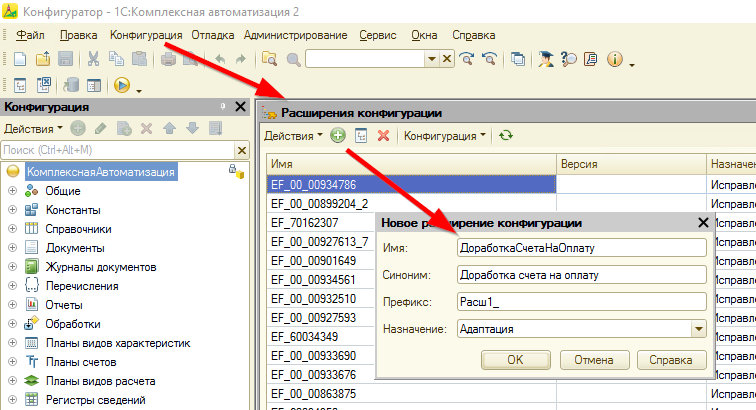
Для создания собственного счета на оплату правильнее всего будет зайти через создание собственного расширения конфигурации 1С:КА. Если раньше можно было изменить в настройках форм, то в настоящее время это усложняет обновление конфигурации. Именно поэтому делаем правильно: 1) Открываем конфигуратор. Выбираем "Расширения конфигурации" и нажимаем "+" (добавить новое расширение).
-
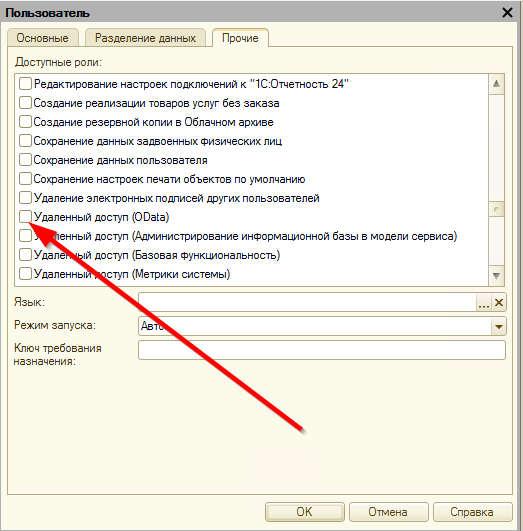
Требуется подключить синхронизацию между сайтом интернет магазина на базе webasyst и системой 1С версии Комплексная Автоматизация посредством прогрессивного интерфейса взаимодействия odata. В первую очередь открываем Конфигуратор, там выбираем в верхней панели "Меню" пункт "Администрирование" и
-
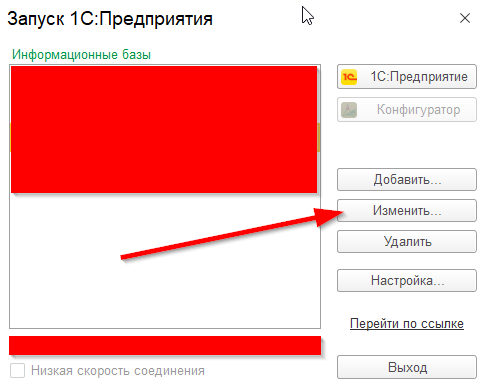
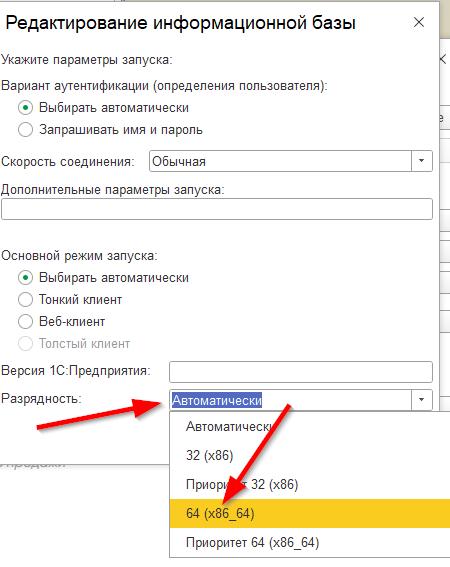
При подключении к базе 1С:Комплексная автоматизация, либо к её конфигурации, периодически выдаёт ошибку "Недостаточно памяти" Так как мы работаем с серверной базой 42clouds, но необходимо в настройках подключения к базе выбирать принудительный тип подключения x64 (по умолчанию установлено auto, поэтому запускается в x86 режиме, чего не достаточно для такой "тяжелой" версии базы. После перезапуска всё работает стабильно!
-
Во время тестирования обнаружилась новая ошибка - невозможно создать новую группу номенклатуры - это и естественно, потому что обработчику не указали явно где смотреть артикул, а как известно - для группы нет артикулов. Поэтому дополняем наш код обработчика автоматического артикула, а именно: добавляем проверку "что именно записывается? Товар или папка, и если папка - код просто завершает работу". Вот дополненный код обработчика (вставлять в самом начале после названия процедуры): // Проверяем, не является ли элемент группой (папкой) номенклатуры Если Источник.ЭтоГруппа Тогда Возврат; КонецЕсли;
-
Вторая версия обработчика - добавлена проверка на уникальность артикула, на случай если менеджер уже применил такой артикул: Процедура _ПередЗаписьюНоменклатурыДляАртикулаПередЗаписью(Источник, Отказ, РежимЗаписи, РежимПроведения) Экспорт // Проверяем, заполнено ли поле. Обрезаем пробелы. Если ЗначениеЗаполнено(СокрЛП(Источник.Артикул)) Тогда Возврат; КонецЕсли; // Блокировка для предотвращения генерации дублей при одновременной работе пользователей Блокировка = Новый БлокировкаДанных; ЭлементБлокировки = Блокировка.Добавить("Справочник.Номенклатура"); Блокировка.Заблокировать(); // Запрос для поиска максимального текущего номера артикула по шаблону S% Запрос = Новый Запрос; Запрос.Текст = "ВЫБРАТЬ ПЕРВЫЕ 1 | Номенклатура.Артикул КАК Артикул |ИЗ | Справочник.Номенклатура КАК Номенклатура |ГДЕ | Номенклатура.Артикул ПОДОБНО ""S________"" | |УПОРЯДОЧИТЬ ПО | Артикул УБЫВ"; РезультатЗапроса = Запрос.Выполнить(); Префикс = "S"; ДлинаНомера = 7; // Количество цифр после "S" НовыйПорядковыйНомер = 1; Если Не РезультатЗапроса.Пустой() Тогда Выборка = РезультатЗапроса.Выбрать(); Выборка.Следующая(); СтрокаЦифр = Сред(Выборка.Артикул, 2); Попытка НовыйПорядковыйНомер = Число(СтрокаЦифр) + 1; Исключение НовыйПорядковыйНомер = 1; КонецПопытки; КонецЕсли; // --- НАЧАЛО БЛОКА ПРОВЕРКИ НА СВОБОДНОСТЬ АРТИКУЛА --- АртикулСвободен = Ложь; СгенерированныйАртикул = ""; ФорматнаяСтрока = "ЧЦ=" + Формат(ДлинаНомера, "ЧГ=0") + "; ЧДЦ=0; ЧГ=0; ЧВН="; // Готовим запрос проверки (переиспользуем для скорости) ЗапросПроверки = Новый Запрос; ЗапросПроверки.Текст = "ВЫБРАТЬ ПЕРВЫЕ 1 1 ИЗ Справочник.Номенклатура КАК Номенклатура |ГДЕ Номенклатура.Артикул = &ПроверяемыйАртикул И Номенклатура.Ссылка <> &ТекущаяСсылка"; ЗапросПроверки.УстановитьПараметр("ТекущаяСсылка", Источник.Ссылка); Пока Не АртикулСвободен Цикл СтрокаНомера = Формат(НовыйПорядковыйНомер, ФорматнаяСтрока); СгенерированныйАртикул = Префикс + СтрокаНомера; // Проверяем, есть ли уже такой артикул в базе ЗапросПроверки.УстановитьПараметр("ПроверяемыйАртикул", СгенерированныйАртикул); Если ЗапросПроверки.Выполнить().Пустой() Тогда // Артикул никем не занят, можно использовать АртикулСвободен = Истина; Иначе // Артикул занят (например, кто-то ввел вручную), берем следующий НовыйПорядковыйНомер = НовыйПорядковыйНомер + 1; КонецЕсли; КонецЦикла; // --- КОНЕЦ БЛОКА ПРОВЕРКИ --- // Присваиваем гарантированно уникальный артикул Источник.Артикул = СгенерированныйАртикул; КонецПроцедуры
-
Потребовалось на новом проекте 1С:Комплексная Автоматизация создать расширение для автоматического добавления артикула для создаваемых новых и редактируемых старых товаров. Принцип добавления прост - инкрементный порядковый счетчик. Т.е. система смотрит на последний созданный артикул и для нового товара добавляет на один больше (+1). Сам код расширения: Процедура _ПередЗаписьюНоменклатурыДляАртикулаПередЗаписью(Источник, Отказ, РежимЗаписи, РежимПроведения) Экспорт // Проверяем, заполнено ли поле. Обрезаем пробелы. Если ЗначениеЗаполнено(СокрЛП(Источник.Артикул)) Тогда Возврат; КонецЕсли; // Блокировка для предотвращения генерации дублей при одновременной работе пользователей Блокировка = Новый БлокировкаДанных; ЭлементБлокировки = Блокировка.Добавить("Справочник.Номенклатура"); Блокировка.Заблокировать(); // Запрос для поиска максимального текущего номера артикула по шаблону S% Запрос = Новый Запрос; Запрос.Текст = "ВЫБРАТЬ ПЕРВЫЕ 1 | Номенклатура.Артикул КАК Артикул |ИЗ | Справочник.Номенклатура КАК Номенклатура |ГДЕ | Номенклатура.Артикул ПОДОБНО ""S________"" | |УПОРЯДОЧИТЬ ПО | Артикул УБЫВ"; РезультатЗапроса = Запрос.Выполнить(); Префикс = "S"; ДлинаНомера = 7; // Количество цифр после "S" НовыйПорядковыйНомер = 1; Если Не РезультатЗапроса.Пустой() Тогда Выборка = РезультатЗапроса.Выбрать(); Выборка.Следующая(); // Извлекаем цифровую часть (убираем первый символ "S") СтрокаЦифр = Сред(Выборка.Артикул, 2); // Преобразуем в число и увеличиваем на 1 Попытка НовыйПорядковыйНомер = Число(СтрокаЦифр) + 1; Исключение НовыйПорядковыйНомер = 1; // На случай, если в базе были некорректные данные КонецПопытки; КонецЕсли; // Форматируем число обратно в строку с ведущими нулями (например, "0000025") ФорматнаяСтрока = "ЧЦ=" + Формат(ДлинаНомера, "ЧГ=0") + "; ЧДЦ=0; ЧГ=0; ЧВН="; СтрокаНомера = Формат(НовыйПорядковыйНомер, ФорматнаяСтрока); // Собираем итоговый артикул и присваиваем карточке номенклатуры Источник.Артикул = Префикс + СтрокаНомера; КонецПроцедуры Заходим в Конфигуратор вашей 1С, выбираем "Конфигурация" - "Расширения конфигурации", нажимаем "Добавить" и указываем имя: "УправлениеАртикулами", в назначении выбираем "Адаптация". Теперь в созданном расширении добавляем новую подписку на событие: Имя: _ПередЗаписьюНоменклатурыДляАртикула Источник: СправочникОбъект.Номенклатура Событие: ПередЗаписью Далее создаём новый общий модуль в расширении с именем "_МодификацияОбъектовСервер", устанавливаем у него флажки "Сервер" и "Вызов сервера". Метод подписки называем: _ПередЗаписьюНоменклатурыДляАртикулаПередЗаписью

-